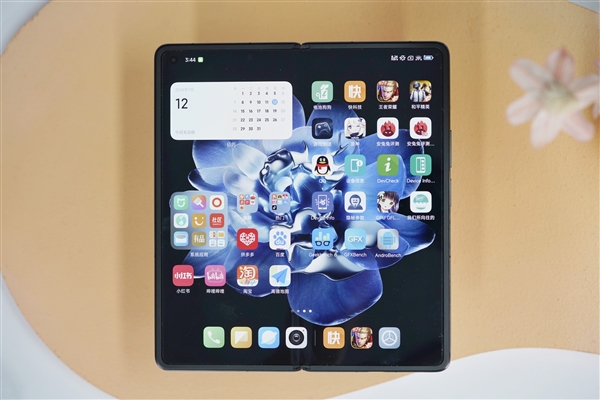
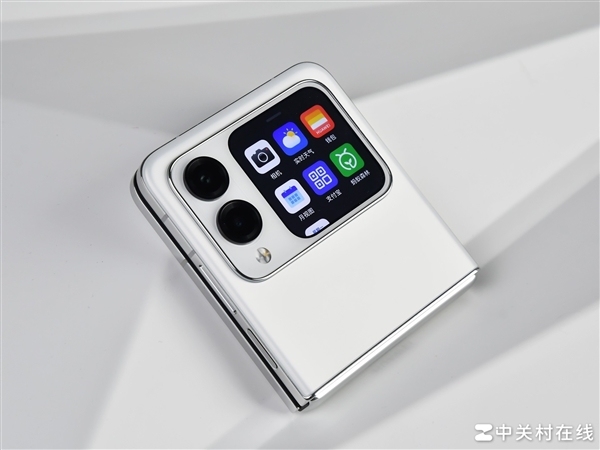
OPPO Reno12如何开启智能预加载应用?本文针对新手用户,分步骤讲解Reno12智能预加载功能的开启路径与设置要点。通过合理配置应用预加载,可减少应用启动等待时间,提升系统运行流畅度。内容涵盖功能入口、应用选择建议及注意事项,帮助用户快速掌握Reno12速度优化技巧,让日常使用更顺滑。

智能预加载是什么?为什么能提升Reno12运行速度
OPPO Reno12搭载的ColorOS系统内置了智能预加载应用功能。简单来说,系统会根据你的使用习惯,提前在后台把常用应用的部分资源加载好。当你点开应用时,就省去了等待加载的时间,打开速度更快,系统整体运行也更流畅。对于新手来说,这个功能不需要复杂操作,开启后就能感受到日常使用中的响应提升。
开启智能预加载应用的步骤
第一步,在Reno12桌面找到设置图标,点击进入设置界面。
第二步,在设置列表中向下滑动,找到关于本机并点击进入。接着点击顶部版本信息区域,连续点击版本号几次,直到系统提示已进入开发者模式。部分ColorOS版本可能不需要这一步,可直接在设置中搜索预加载。
第三步,返回设置主界面,找到系统设置或其他设置,进入后寻找性能与优化或系统性能选项。
第四步,在性能设置页面中,找到智能预加载应用开关,将其打开。开启后,系统会显示可预加载的应用列表或自动根据使用习惯进行预加载。
第五步,如果页面提供应用预加载管理入口,可以点进去手动选择需要预加载的应用。建议只勾选高频使用的社交、支付、浏览器类应用,避免勾选过多导致后台占用资源。
设置时的注意事项
开启智能预加载后,Reno12会占用一部分运行内存来提前加载应用资源。如果你的手机内存版本较小,比如8GB以下,建议控制预加载应用数量在3到5个,避免影响其他应用的正常运行。另外,预加载功能需要系统学习你的使用习惯,通常使用几天后效果才会明显,刚开启时不要急于判断效果。
如果发现开启后手机耗电略有增加,属于正常现象。可以在电池设置中查看耗电排行,确认预加载功能带来的耗电是否在可接受范围内。若耗电明显异常,可回到智能预加载设置中减少预加载应用数量。
配合其他设置让Reno12运行更顺畅
除了智能预加载,还可以在设置 > 关于本机 > 运行内存中开启内存扩展功能,利用存储空间临时增加运行内存。同时,定期在手机管家中清理后台应用和缓存文件,也能让预加载功能发挥更好的效果。注意不要同时开启过多后台常驻应用,否则预加载的收益会被抵消。
按照以上步骤完成设置后,Reno12在打开常用应用时的等待时间会有所缩短,系统运行速度提升感受较为直观。建议根据自己实际使用频率调整预加载应用列表,保持设置与使用习惯匹配。
更多OPPO Reno12玩机技巧和系统优化方法,欢迎访问OPPO之家。本文关于OPPO Reno12如何开启智能预加载应用_Reno12系统运行速度提升设置的内容就到这里,希望能帮助你让手机运行更顺畅。