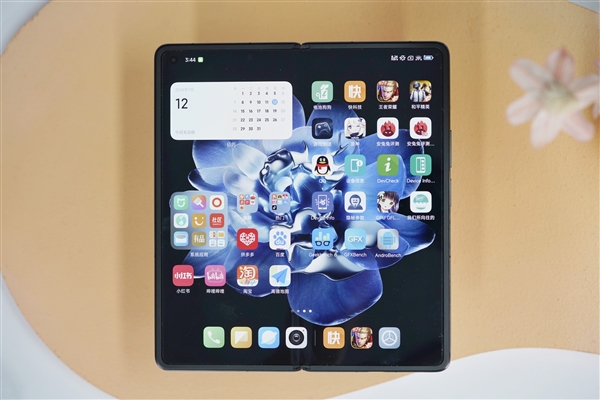
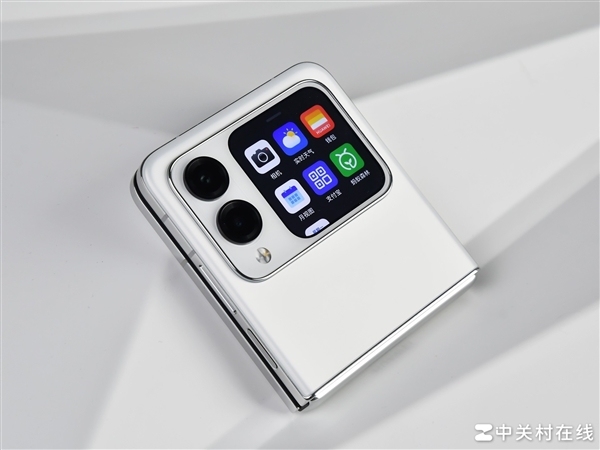
OPPO Find N3分屏应用组设置教程,手把手教你将常用双应用绑定为组合,实现一键开启分屏。覆盖应用组创建、桌面快捷方式生成、常用分屏方案推荐与编辑删除,新手也能快速上手大屏多任务。
为什么需要分屏应用组
OPPO Find N3展开后是一块大屏,分屏能同时处理两件事。但每次分屏都要重新选两个应用,操作重复且麻烦。分屏应用组就是把常用的两个应用提前绑定成一组,之后一键就能同时打开,省去反复拖拽的步骤。对于经常一边看资料一边记笔记、一边刷视频一边聊天的用户,这个功能非常实用。
前提条件与入口位置
使用分屏应用组前,确认系统为ColorOS 13及以上版本,Find N3出厂即支持。入口有两个:一是从屏幕底部上滑并停顿进入最近任务界面,点击右上角菜单找到分屏相关选项;二是在设置中搜索“分屏”,进入分屏设置页。建议先熟悉最近任务界面的分屏按钮,后续创建应用组会更顺手。
方法一:在最近任务中创建应用组
第一步,打开第一个应用,从底部上滑并停顿进入最近任务。
第二步,长按该应用卡片,在弹出的菜单中选择分屏,应用会缩到屏幕上半部分。
第三步,在下半部分的应用列表中选择第二个应用,此时双应用分屏已成立。
第四步,点击分屏中间的分隔条,找到保存应用组或类似按钮,为该组合命名并确认。命名建议简短,例如“笔记+浏览器”,方便桌面识别。
方法二:通过智能侧边栏快速组合
第一步,在设置中开启智能侧边栏,并确保侧边栏中已添加常用应用。
第二步,打开第一个应用后,从屏幕侧边滑出侧边栏。
第三步,长按侧边栏中的第二个应用图标,直接拖到屏幕上,系统会自动进入分屏。
第四步,同样通过分隔条保存为应用组。这种方式适合临时组合,确认好用后再固化保存。
一键开启与桌面快捷方式
应用组保存后,开启方式很直接:进入最近任务界面,在分屏区域或应用组列表中点击已保存的组合,两个应用会同时以分屏状态打开。部分版本还支持在桌面添加应用组快捷方式,长按应用组选择添加到桌面,之后点桌面图标即可一键分屏,比每次进最近任务更快。
常用分屏方案推荐
方案一:浏览器+备忘录。适合查资料时随手记录,上半屏看网页,下半屏写要点,复制粘贴跨屏操作方便。
方案二:视频应用+社交应用。追剧时回复消息不用退出视频,分屏比例可拖动调整,建议视频占大比例。
方案三:文件管理+办公文档。整理文件时对照文档内容,拖拽文件到文档中,提升办公效率。
方案四:购物应用+比价工具。大屏对照参数和价格,减少来回切换。
编辑与删除应用组
如果应用组需要调整,进入最近任务界面的应用组区域,长按组合选择编辑可更换其中一个应用;选择删除则移除该组合。删除不会影响应用本身,只是取消绑定关系。建议定期清理不常用的组合,保持列表简洁。
使用小提醒
分屏时拖动中间分隔条可调整上下比例,部分应用支持横屏分屏,旋转手机后左右排列。若某个应用无法分屏,通常是该应用未适配,可尝试更新应用版本。应用组数量不宜过多,保留三到五个高频组合即可。更多玩机技巧与系统教程,欢迎访问OPPO之家,本文标题:OPPO Find N3如何设置分屏应用组_Find N3常用分屏方案一键开启。