OPPO Find N3应用内分屏设置教程,详解大屏适配与软件布局优化方法。从开启分屏、拖拽应用到调整窗口比例,逐步讲解操作路径,并针对视频、办公、购物等场景给出布局建议,帮助新手快速掌握折叠屏多任务技巧,提升大屏使用效率。
OPPO Find N3应用内分屏是什么
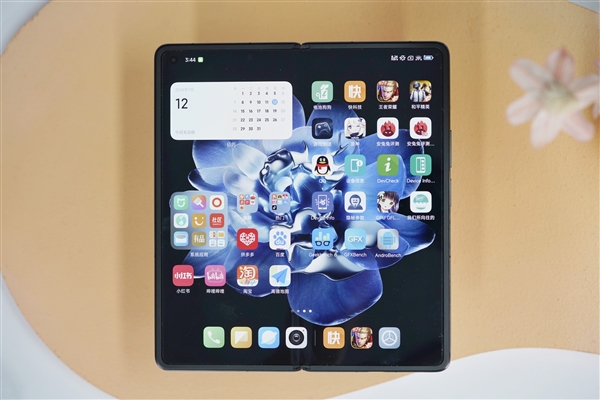
OPPO Find N3展开后拥有一块接近平板尺寸的大内屏,应用内分屏就是让同一个应用的两个界面同时显示在屏幕上。比如一边看聊天列表一边看聊天窗口,或者一边浏览商品列表一边看商品详情。这个功能充分利用了大屏空间,减少来回切换的麻烦。新手第一次使用折叠屏,建议先把这个功能摸清楚,日常效率提升会非常明显。
开启应用内分屏的前置条件
使用前需要确认两点。第一,系统版本要支持,进入设置 > 关于本机 > 版本信息,确认ColorOS版本为较新版本。第二,部分应用本身支持应用内分屏,常见的有浏览器、便签、文件管理、部分购物和社交类应用。如果某个应用打开后找不到分屏入口,说明该应用暂未适配,属于正常现象。
应用内分屏的具体设置步骤
第一步:打开支持分屏的应用。在Find N3的大屏上启动目标应用,比如自带浏览器或便签。
第二步:呼出分屏入口。从屏幕底部上滑并停顿,进入多任务界面,找到当前应用卡片,点击卡片右上角的菜单按钮,选择分屏选项。部分应用在界面顶部或侧边栏直接提供分屏图标,点击即可。
第三步:选择第二个界面。系统会提示选择要分屏显示的内容,比如浏览器中可以选择另一个标签页,便签中可以选择另一条笔记。选定后,两个界面会以左右或上下形式排列。
第四步:调整窗口比例。两个界面中间有一条分隔条,按住分隔条拖动即可改变两侧占比,找到适合当前任务的布局。
第五步:退出分屏。把分隔条拖到屏幕边缘,或者点击分隔条上的关闭按钮,即可恢复单界面显示。
大屏适配与软件布局优化技巧
Find N3的大屏适配不止分屏一种方式。进入设置 > 大屏专区,可以针对单个应用选择显示比例,比如全屏、16:9、4:3等。对于没有专门适配大屏的应用,选择兼容模式可以避免界面拉伸变形。
软件布局优化方面,建议把常用应用加入侧边栏。从屏幕边缘向内滑动呼出智能侧边栏,长按应用图标拖到分屏区域,可以快速组合两个应用。对于购物、办公类应用,优先使用应用内分屏;对于两个不同应用之间的协作,使用系统级分屏更合适。
另外,在设置 > 显示与亮度中开启大屏应用布局优化,系统会自动调整部分应用的文字大小和按钮间距,让操作更顺手。视频类应用建议全屏观看,文档类应用建议左右分屏对照阅读。
常见问题与注意事项
应用内分屏时如果出现界面卡顿,可以先清理后台再重试。部分应用在分屏状态下功能会精简,这是应用自身的适配策略。分屏组合无法保存时,检查是否开启了省电模式,省电模式可能限制多任务功能。系统更新后,分屏入口位置可能微调,以实际界面为准。
掌握应用内分屏和大屏适配设置,Find N3的内屏才能真正发挥价值。更多玩机技巧和产品教程,欢迎访问OPPO之家,本文标题为OPPO Find N3如何设置应用内分屏_Find N3大屏适配与软件布局优化,可按标题在站内搜索查看完整内容。