OPPO Find N3 Flip外屏快捷启动器自定义教程,详解如何添加、删除和排序外屏快捷应用,优化外屏交互效率。通过简单步骤设置常用功能,提升折叠屏手机使用便捷性,适合新手快速上手。
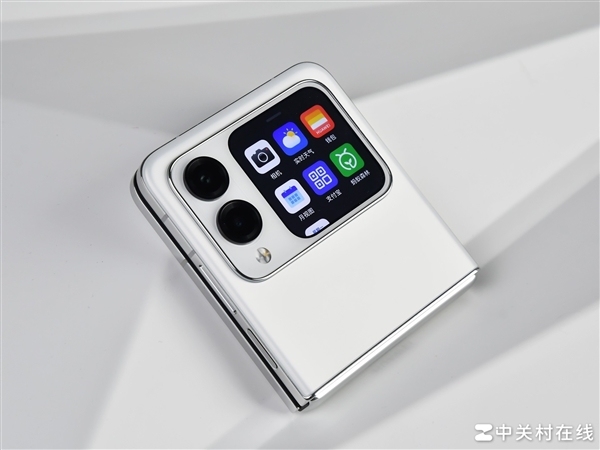
外屏快捷启动器的作用
OPPO Find N3 Flip的外屏快捷启动器允许你在不展开手机的情况下快速访问常用应用和功能。默认情况下,外屏会显示一些预设的快捷方式,但你可以根据自己的使用习惯进行自定义,让外屏更加实用。自定义快捷启动器后,你可以在外屏上直接打开相机、音乐、天气等应用,减少反复开合手机的麻烦。
如何添加应用到外屏快捷启动器
首先,确保手机处于折叠状态,点亮外屏。从外屏主界面向左滑动,找到设置图标(通常是一个齿轮形状),点击进入外屏设置界面。在设置菜单中,选择快捷启动器选项。这里你会看到当前已添加的应用列表,以及一个添加应用的按钮。点击添加应用,系统会展示所有支持外屏运行的应用列表。勾选你想要添加的应用,然后点击完成或确定。注意,部分应用可能不支持外屏显示,列表里只会显示兼容的应用。添加后,你可以通过外屏快捷启动器直接点击图标打开应用。
如何删除或调整快捷启动器中的应用
如果你想要移除某个快捷方式,同样进入外屏设置中的快捷启动器界面。在已添加应用列表中,长按某个应用图标,会出现删除选项或拖动排序的提示。你可以直接点击删除按钮移除该应用,或者按住图标拖动来调整顺序。调整顺序时,将常用应用放在靠前位置,方便快速点击。完成调整后,退出设置即可生效。注意,外屏快捷启动器最多支持添加6个应用,具体数量可能因系统版本略有不同。
优化外屏交互的实用技巧
除了自定义快捷启动器,你还可以优化外屏的其他交互设置。例如,在外屏设置中开启双击亮屏功能,方便快速查看时间或通知。另外,可以设置外屏显示通知详情,这样收到消息时无需展开手机就能预览内容。对于经常使用的支付码或乘车码,可以将其添加到快捷启动器中,实现一键调出。还有,外屏支持自定义壁纸和时钟样式,你可以在设置中更换,让外屏更个性化。建议定期检查快捷启动器中的应用,移除不常用的,保持界面简洁。
注意事项与常见问题
自定义外屏快捷启动器时,请确保手机系统已更新到最新版本,以获得最佳兼容性。如果添加应用后无法在外屏打开,可能是该应用尚未适配外屏,可以尝试更新应用版本。另外,外屏快捷启动器的设置仅影响折叠状态下的外屏显示,展开后主屏幕的布局不会改变。如果遇到设置无法保存的情况,可以尝试重启手机或清除外屏设置的缓存。通过合理配置快捷启动器,你能显著提升OPPO Find N3 Flip的外屏使用效率。
更多关于OPPO Find N3 Flip的使用技巧,请访问OPPO之家,本文标题:OPPO Find N3 Flip如何自定义外屏快捷启动器_OPPO外屏交互优化技巧,欢迎持续关注。