OPPO Find N3 Flip外屏支持添加第三方应用和自定义卡片。进入设置-折叠屏专区-外屏应用,勾选所需应用即可添加;长按外屏卡片可编辑或移除。本教程分步讲解添加第三方应用与卡片自定义方法,帮助新手快速上手外屏功能。

外屏能装第三方应用吗?先搞懂基础逻辑
OPPO Find N3 Flip的外屏默认只显示系统预设的卡片和应用,但通过外屏应用管理功能,可以手动添加已安装的第三方应用。注意:外屏不是完整安卓系统,添加的应用会以卡片形式呈现,功能可能被精简,但核心操作(如查看消息、快捷支付)都能正常使用。添加前请确保手机已更新到最新ColorOS系统。
第一步:进入外屏应用设置入口
打开手机设置,下滑找到折叠屏专区(部分版本叫“折叠屏”),点击进入后选择外屏应用。这里会列出所有已安装应用,系统默认只勾选了电话、信息、相机等基础应用。你看到列表里其他应用就是可以添加的候选对象。
第二步:勾选需要添加的第三方应用
在外屏应用列表中,找到你想添加的第三方应用(比如微信、支付宝、抖音),点击右侧的开关或勾选框。开启后,该应用会自动出现在外屏的卡片列表中。注意:部分应用(如游戏类)可能因适配问题无法添加,开关会显示灰色不可点,这属于正常现象。
第三步:调整外屏卡片顺序与移除
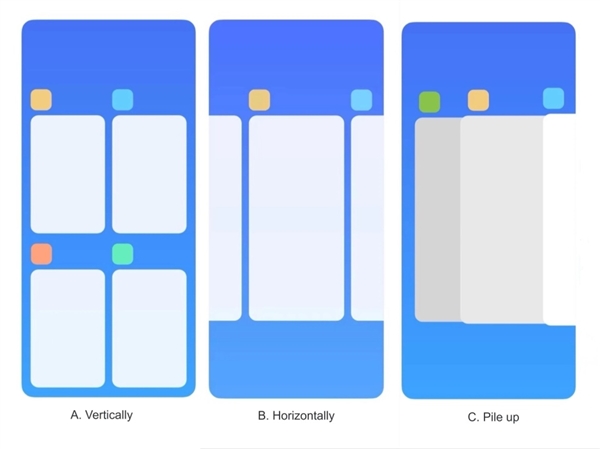
添加后,回到外屏界面,左右滑动可查看所有卡片。想调整顺序?进入设置 > 折叠屏专区 > 外屏卡片管理,长按应用卡片右侧的拖动图标上下移动即可。想移除某个卡片?同样在此页面点击卡片旁的减号或移除按钮,确认后该卡片就不再显示。注意:系统核心卡片(如时间、天气)无法移除。
第四步:自定义外屏卡片样式与快捷操作
部分第三方应用卡片支持样式切换。例如添加微信后,长按外屏上的微信卡片,会弹出卡片设置选项,可选择“快捷回复”“扫一扫”等不同功能模块。另外,在外屏卡片管理页面,点击某个应用卡片右侧的设置图标,还能开启或关闭锁屏显示,让重要应用在锁屏时也能快速查看。
常见问题与注意事项
1. 添加后外屏找不到应用? 检查是否在外屏应用列表中开启了该应用,并确认外屏卡片管理中没有被隐藏。2. 应用卡片功能不全? 这是外屏适配限制,建议优先使用系统自带卡片或应用官方外屏模式。3. 添加太多应用会卡顿吗? 外屏资源有限,建议只添加3-5个高频应用,避免滑动卡顿。4. 更新系统后设置丢失? 大版本更新可能重置外屏配置,重新按上述步骤勾选即可。
掌握这些操作后,你的Find N3 Flip外屏就能变成专属快捷面板。更多玩机技巧和深度教程,欢迎访问OPPO之家,搜索《OPPO Find N3 Flip外屏如何添加第三方应用_Find N3 Flip外屏卡片自定教程》获取完整图文指引。