OPPO Find N3自由翻译功能支持全屏即时翻译,无需切换应用。开启智能侧边栏或长按文本即可触发,可翻译网页、聊天记录、文档等。支持多语种互译,翻译结果可复制或替换原文。本指南分步讲解设置路径、操作手势及常见问题,帮助新手快速掌握全屏翻译技巧。
OPPO Find N3自由翻译功能是什么?
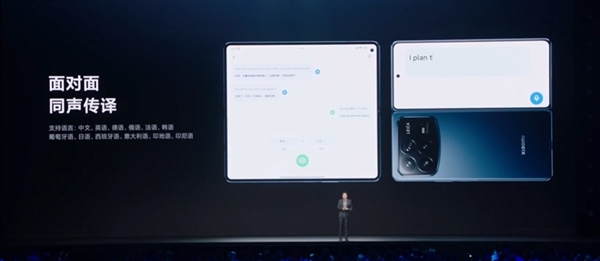
OPPO Find N3搭载的自由翻译功能,是一项系统级翻译工具。它可以在任意界面下,对屏幕上的文字进行实时翻译,不需要你复制粘贴到翻译App。无论是浏览外文网页、查看聊天记录,还是阅读PDF文档,只要屏幕上能看到文字,就能一键翻译。全屏翻译是其中一种模式,适合整页内容快速转换语言。
如何开启自由翻译功能?
第一步,进入手机设置 > 系统设置 > 便捷工具 > 智能侧边栏,确保智能侧边栏开关是打开状态。第二步,在智能侧边栏的编辑界面中,找到自由翻译并添加到侧边栏。第三步,返回任意界面,从屏幕边缘向内滑动并停顿,呼出智能侧边栏,点击自由翻译图标即可启动。
全屏翻译操作步骤
1. 打开需要翻译的页面,比如英文网页或外文邮件。
2. 呼出智能侧边栏,点击自由翻译。
3. 屏幕底部会出现翻译工具栏,默认是全屏翻译模式。
4. 点击全屏翻译按钮,系统会自动识别屏幕上的所有文字并翻译。
5. 翻译结果会以浮层形式覆盖在原文上方,你可以上下滑动查看完整内容。
6. 如果需要复制译文,点击翻译浮层上的复制按钮;如果只想翻译局部,可以切换为区域翻译,用手指框选范围。
自由翻译的实用技巧
技巧一:长按文本直接翻译。在聊天、备忘录或浏览器中,长按一段文字,弹出菜单里选择翻译,也能快速得到结果。技巧二:翻译语言切换。在全屏翻译浮层顶部,点击语言名称,可以手动选择源语言和目标语言,比如中英互译、中日互译等。技巧三:离线翻译。提前在设置中下载离线翻译包,没有网络时也能使用自由翻译。技巧四:翻译结果替换原文。部分应用支持将译文直接替换原文显示,方便阅读。
常见问题与解决方法
问题一:智能侧边栏找不到自由翻译。解决方法:检查系统版本是否为最新,进入设置 > 关于本机 > 系统更新,升级到最新ColorOS。问题二:全屏翻译无法识别文字。解决方法:确保屏幕内容清晰,避免图片中的艺术字或手写体;可以尝试调整屏幕亮度或放大页面。问题三:翻译结果不准确。解决方法:切换翻译引擎,在自由翻译设置中选择百度翻译或有道翻译等不同引擎对比。问题四:翻译浮层挡住内容。解决方法:拖动浮层边缘可以调整大小,或者点击浮层外的空白区域暂时隐藏。
自由翻译与全屏翻译的区别
自由翻译是一个总功能入口,包含全屏翻译、区域翻译、长按翻译等多种方式。全屏翻译特指一次性翻译整个屏幕文字的模式。自由翻译更灵活,适合局部或交互式翻译;全屏翻译更高效,适合整页文档或网页。日常使用中,两者可以配合:先用全屏翻译快速浏览,再用区域翻译精读关键段落。
适用场景举例
场景一:阅读外文新闻网站,全屏翻译一键转中文。场景二:收到英文邮件,长按正文选择翻译,快速理解内容。场景三:出国旅游看菜单或路牌,用区域翻译框选文字。场景四:学习外语时,对照原文和译文,自由翻译支持复制译文到笔记。
掌握OPPO Find N3的自由翻译功能,能大幅提升跨语言阅读效率。更多玩机技巧,请访问OPPO之家,搜索OPPO Find N3如何使用自由翻译功能_Find N3全屏翻译操作指南,获取完整教程。