OPPO Reno 12 Pro个性化锁屏设置教程,涵盖壁纸更换、时钟样式调整、快捷功能定制与动态效果开启。通过ColorOS系统设置,新手也能轻松打造专属锁屏界面,提升手机美观度与操作效率。

OPPO Reno 12 Pro个性化锁屏基础设置
OPPO Reno 12 Pro搭载ColorOS系统,锁屏个性化功能丰富。首先进入设置应用,找到壁纸与个性化选项。点击后选择锁屏标签,这里提供多种预设样式。新手建议从静态壁纸开始,点击从相册选择可上传个人照片。调整图片位置和缩放后,点击应用即可完成基础更换。
自定义锁屏时钟样式与字体
在锁屏个性化界面,点击时钟样式。ColorOS提供数字、模拟、极简等多种风格。选择喜欢的样式后,可进一步调整字体颜色和大小。若想更独特,点击自定义可上传字体文件。注意字体需为ttf格式,存放于手机存储根目录。设置完成后,锁屏时间显示将焕然一新。
添加锁屏快捷功能与通知管理
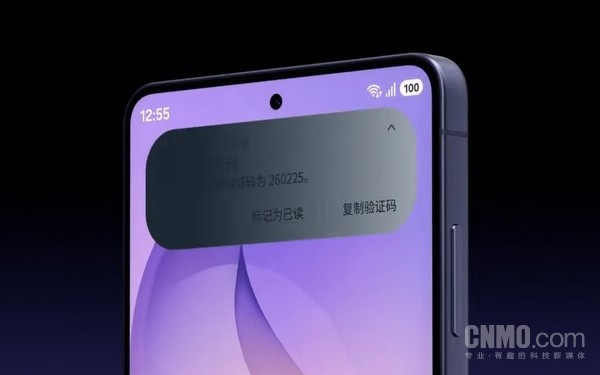
锁屏左下角和右下角可设置快捷入口。进入设置 > 壁纸与个性化 > 锁屏 > 快捷功能。默认左侧为手电筒,右侧为相机。点击可替换为录音、计算器或扫码等。同时,在通知管理中可关闭敏感内容显示。选择隐藏通知详情,保护隐私。调整后,锁屏界面更符合个人习惯。
启用动态锁屏与息屏显示
OPPO Reno 12 Pro支持动态锁屏效果。在锁屏个性化中,点击动态壁纸,选择系统提供的渐变或粒子效果。若想更省电,可开启息屏显示。进入设置 > 显示与亮度 > 息屏显示。选择定时显示或全天显示。还可自定义息屏图案和文字。注意全天显示会增加耗电,建议根据使用习惯调整。
锁屏密码与生物识别美化
个性化不仅限于视觉。进入设置 > 密码与安全 > 锁屏密码。可更改密码类型为图案或PIN码。同时,开启指纹解锁和面部识别。在指纹样式中,可选择不同动画效果。例如涟漪或光晕。这些细节让解锁过程更生动。完成设置后,每次亮屏都充满个性。
锁屏壁纸轮播与主题混搭
若想每天更换锁屏,使用壁纸轮播功能。在锁屏个性化中,点击轮播壁纸。选择相册文件夹或系统推荐。设置切换频率为每次亮屏或每天。此外,可进入主题商店下载锁屏主题。应用后,锁屏样式、图标和字体将整体变化。注意混搭时保持风格统一,避免杂乱。
常见问题与注意事项
设置个性化锁屏时,若遇到壁纸模糊,请检查原图分辨率。建议使用1080x2400以上图片。若快捷功能失效,重启手机或更新系统。部分第三方主题可能不兼容,建议使用官方渠道。另外,息屏显示与动态壁纸同时开启可能增加耗电。根据需求取舍。定期清理锁屏缓存可保持流畅。
通过以上步骤,你的OPPO Reno 12 Pro锁屏将独一无二。更多技巧请访问OPPO之家,参考OPPO Reno 12 Pro如何设置个性化锁屏_Reno 12系列系统美化教程。