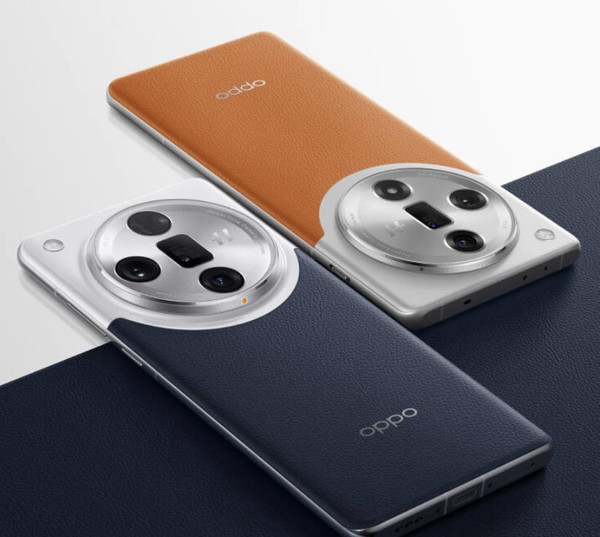
OPPO Find N3开启跨端互联同步平板文件,需登录同一OPPO账号并开启蓝牙与Wi-Fi。进入设置连接与共享,打开跨端互联,选择平板设备完成配对。随后在文件管理长按文件,点击分享选择跨端互联发送,平板端确认接收即可。

OPPO Find N3跨端互联功能解析
OPPO Find N3搭载的跨端互联功能,是OPPO全家桶生态的核心体验之一。它允许手机与平板、电脑等设备无缝传输文件、共享剪贴板甚至接力任务。对于新手来说,只需确保设备登录同一OPPO账号,并开启蓝牙和Wi-Fi,即可快速建立连接。
第一步:检查账号与网络环境
在OPPO Find N3上,进入设置 > 顶部OPPO账号,确认已登录。若未登录,请先注册或登录。接着,下拉通知栏,确保蓝牙和Wi-Fi均已开启。平板端同样需要登录同一账号并开启蓝牙与Wi-Fi。注意:跨端互联不依赖路由器外网,但蓝牙用于发现设备,Wi-Fi用于高速传输。
第二步:开启跨端互联开关
在OPPO Find N3上,进入设置 > 连接与共享 > 跨端互联,打开开关。此时手机会自动搜索附近已登录同一账号的设备。若平板未出现,可点击刷新或检查平板是否已开启跨端互联。部分ColorOS版本路径为设置 > 特色功能 > 跨端互联,请根据实际系统版本操作。
第三步:配对与连接平板
在跨端互联界面,找到你的平板名称,点击连接。平板端会弹出确认提示,点击允许即可。首次连接可能需要输入验证码或确认指纹。连接成功后,手机端会显示已连接状态。此时,你可以在手机的通知栏看到跨端互联的快捷入口。
第四步:同步平板文件的具体操作
方法一:从手机发送文件到平板。打开文件管理,长按选中一个或多个文件,点击分享,选择跨端互联,再选择目标平板。平板端会收到通知,点击接收即可保存到Download或指定文件夹。
方法二:从平板获取手机文件。在平板端打开文件管理,进入跨端互联标签页,即可浏览手机上的文件。长按文件选择复制到本机,文件会通过Wi-Fi直连快速传输。
方法三:使用跨屏互联功能。在手机跨端互联设置中,开启跨屏互联,平板端会镜像手机屏幕。此时可直接拖拽文件到平板桌面或文件夹,实现同步。注意:此功能需要平板支持并开启对应权限。
第五步:常见问题与排查
若无法搜索到平板,请检查:1. 两台设备是否登录同一OPPO账号;2. 蓝牙和Wi-Fi是否开启;3. 跨端互联开关是否打开;4. 平板是否处于亮屏状态。若传输中断,可尝试关闭再重新打开跨端互联,或重启设备。传输大文件时,保持设备距离在10米以内,避免障碍物遮挡。
第六步:进阶技巧与注意事项
跨端互联支持剪贴板共享:在手机上复制文字,平板可直接粘贴。还支持通知共享:手机来电或消息可在平板端提醒。注意:跨端互联会消耗一定电量,建议连接电源使用。另外,部分旧版平板可能不支持全部功能,请更新至最新ColorOS版本。
通过以上步骤,你可以轻松实现OPPO Find N3与平板之间的文件同步。无论是工作文档还是照片视频,跨端互联都能提供快速稳定的传输体验。更多玩机技巧,请访问OPPO之家,并搜索OPPO Find N3如何开启跨端互联同步平板文件_OPPO全家桶连接教程。