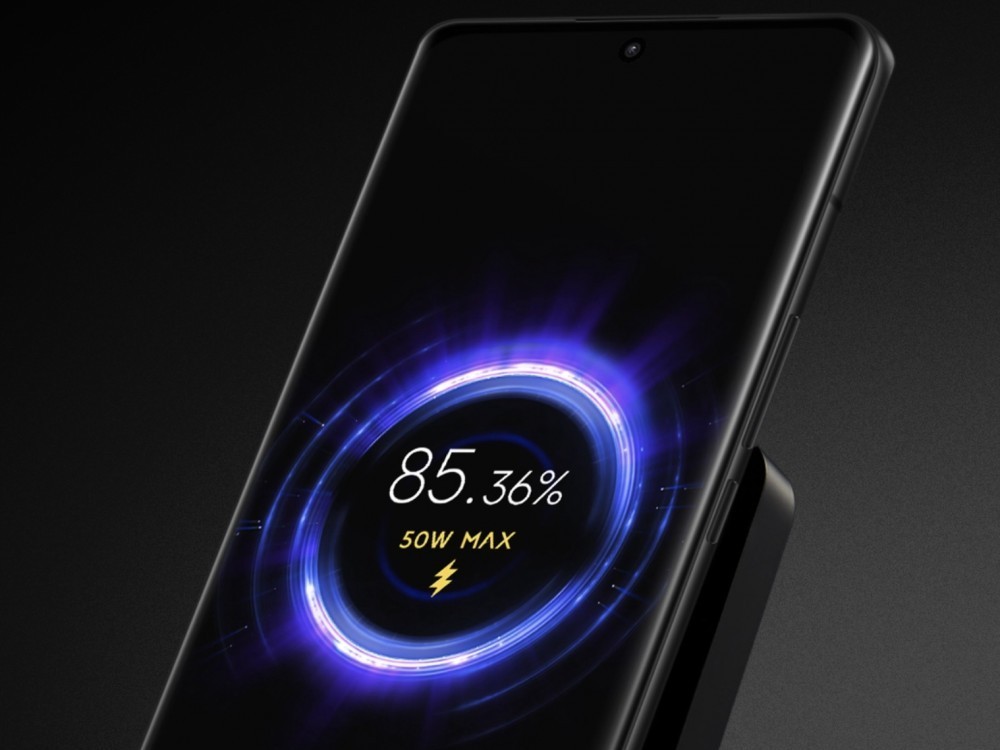
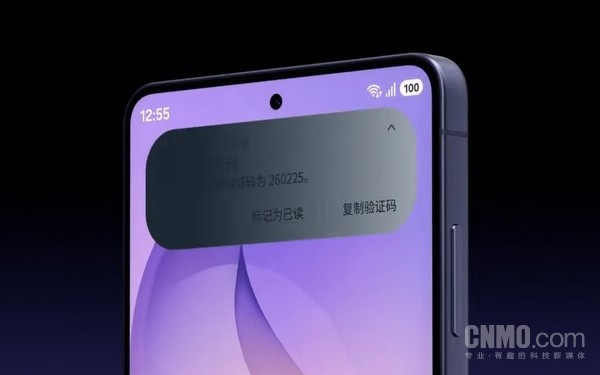
OPPO Find X7 Ultra搭载ColorOS 14,灵动岛流体云功能可实时显示打车、外卖、录音等进度。本教程指导新手开启流体云、设置应用通知、调整状态栏交互,并解答常见问题,助你充分利用灵动岛提升效率。

一、认识灵动岛与流体云
OPPO Find X7 Ultra的灵动岛位于屏幕顶部中央,是一个可交互的胶囊形区域。流体云是ColorOS 14的核心功能,它能把实时任务(如打车、外卖、录音、计时)以动态胶囊形式展示在灵动岛,并支持点击展开、滑动操作。新手需先理解:流体云不是独立App,而是系统级通知整合,需要应用适配和权限开启。
二、开启流体云功能
第一步:进入设置 > 通知与状态栏 > 流体云。第二步:打开流体云总开关,此时灵动岛会默认显示系统进度(如充电、通话)。第三步:点击应用管理,为常用App(如美团、滴滴、录音机)单独开启流体云权限。注意:部分第三方App需更新到最新版本才能支持。
三、设置灵动岛交互方式
在设置 > 通知与状态栏 > 灵动岛中,可调整以下选项:
1. 显示模式:选择“自动”让系统根据任务类型切换;选择“常驻”则保持胶囊可见。
2. 点击操作:开启“单击展开”后,点灵动岛可查看详情;关闭则仅显示图标。
3. 滑动操作:开启“左右滑动切换任务”,可在多个流体云任务间快速跳转。
4. 隐藏敏感内容:建议开启,避免通知详情在灵动岛直接显示。
四、常用场景与操作步骤
场景1:打车——使用滴滴叫车后,灵动岛会显示车牌和等待时间。单击展开可看到司机位置,滑动可切换其他任务。
场景2:外卖——美团外卖下单后,灵动岛显示配送进度。点击可查看骑手地图,长按可关闭。
场景3:录音——打开录音机App,灵动岛显示录音时长。点击可暂停/继续,滑动可隐藏但录音继续。
场景4:计时器——设置倒计时后,灵动岛显示剩余时间。点击可快速重置或删除。
五、常见问题与解决
问题1:灵动岛不显示流体云?检查是否开启总开关,并确认应用通知权限为“允许”。
问题2:流体云卡顿或延迟?进入设置 > 应用 > 应用管理,找到“流体云服务”,清除缓存后重启手机。
问题3:如何关闭单个流体云?在灵动岛展开状态下,向左滑动任务卡片,点击“关闭”即可。
问题4:第三方App不支持?等待App更新,或使用系统自带替代应用(如用“时钟”代替第三方计时器)。
六、进阶技巧
1. 自定义流体云优先级:在流体云设置中,拖动应用列表调整顺序,排在前面的任务优先显示。
2. 配合息屏显示:开启“息屏显示”后,流体云可在息屏时以低亮度显示,减少耗电。
3. 快捷手势:在灵动岛区域双击可快速回到当前任务,长按可呼出菜单。
4. 省电优化:若觉得耗电,可在电池设置中限制流体云后台活动,但会延迟通知。
七、结尾
掌握以上步骤,你就能轻松玩转OPPO Find X7 Ultra的灵动岛流体云功能。更多ColorOS 14技巧,请访问OPPO之家,本文标题:OPPO Find X7 Ultra如何使用灵动岛流体云功能_ColorOS 14状态栏交互教程,欢迎收藏分享。