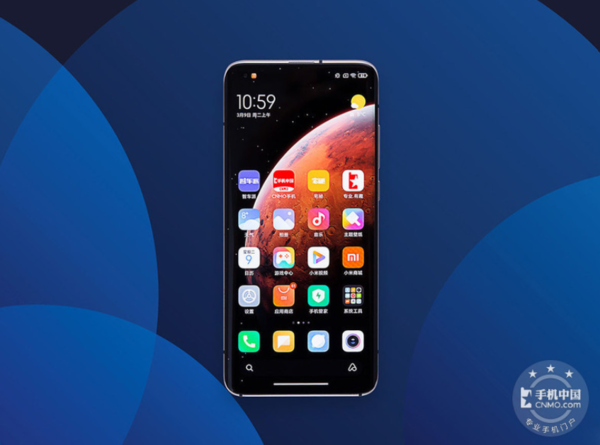
OPPO Find X7 Ultra续航短?从屏幕刷新率、后台应用、5G网络、息屏显示等设置入手,关闭高耗电功能,开启智能省电模式,调整应用权限,有效延长电池使用时间。

OPPO Find X7 Ultra电池续航太短如何优化_Find X7 Ultra省电设置全攻略
OPPO Find X7 Ultra拥有强大的性能与出色的影像系统,但高规格硬件也带来了更高的功耗。不少用户反馈电池续航太短,其实通过一系列省电设置,可以显著延长使用时间。下面从屏幕、网络、应用、系统四个方向,手把手教你优化。
一、屏幕显示设置:降低耗电大户
屏幕是手机最耗电的部件之一。Find X7 Ultra支持2K分辨率和120Hz高刷新率,虽然流畅但耗电快。
步骤1:进入「设置」>「显示与亮度」>「屏幕刷新率」,选择「标准60Hz」或「智能切换」。智能切换会在滑动时用高刷,静止时降为60Hz,兼顾流畅与省电。
步骤2:在「屏幕分辨率」中,将「QHD+」改为「FHD+」。FHD+显示效果依然细腻,但功耗降低约15%。
步骤3:开启「自动亮度调节」,并适当降低亮度。手动调低亮度到40%左右,能省下不少电。
步骤4:缩短「自动息屏」时间,建议设为15秒或30秒。避免屏幕长时间亮着。
二、网络与连接:关闭不必要的开关
5G网络、Wi-Fi、蓝牙、GPS等无线功能在不使用时也会持续搜索信号,增加耗电。
步骤1:进入「设置」>「移动网络」,如果所在区域5G信号不稳定,建议切换为「4G/3G/2G自动」。5G在弱信号下会频繁搜网,耗电剧增。
步骤2:下拉通知栏,关闭不用的蓝牙、NFC、个人热点。需要时再开。
步骤3:进入「设置」>「位置信息」,关闭「WLAN和蓝牙扫描」。这个功能允许应用随时扫描附近设备,非常耗电。
步骤4:在「设置」>「电池」>「更多电池设置」中,关闭「休眠时始终保持网络连接」。这样锁屏后会自动断开数据,省电明显。
三、应用与后台管理:限制偷电行为
很多应用在后台频繁唤醒CPU、使用定位和网络,是续航短的主要原因。
步骤1:进入「设置」>「电池」>「应用耗电管理」,查看耗电排行。对不常用的高耗电应用,选择「智能限制后台运行」或「禁止后台运行」。
步骤2:进入「设置」>「应用」>「自启动管理」,关闭不需要自启动的应用。只保留微信、QQ等需要即时接收消息的软件。
步骤3:在「设置」>「通知与状态栏」>「通知管理」中,关闭不重要应用的通知权限。每次通知亮屏都会耗电。
步骤4:对于频繁使用定位的应用,进入「设置」>「应用」>「权限管理」>「位置信息」,将其改为「仅在使用时允许」。
四、系统级省电技巧:开启省电模式与暗色模式
OPPO ColorOS提供了多种省电功能,合理使用能大幅提升续航。
步骤1:进入「设置」>「电池」,开启「省电模式」。该模式会限制后台活动、降低屏幕亮度、关闭5G等。电量低于20%时还可开启「超级省电模式」,只保留基本通话和短信。
步骤2:开启「暗色模式」。在「设置」>「显示与亮度」>「暗色模式」中,选择「始终开启」。OLED屏幕在暗色下像素不发光,省电效果显著。
步骤3:关闭「息屏显示」或设置为「定时显示」。息屏显示虽然方便,但会持续消耗电量。进入「设置」>「壁纸与个性化」>「息屏显示」中调整。
步骤4:定期更新系统。进入「设置」>「关于本机」>「系统更新」,新版本往往优化了功耗。
按照以上步骤设置后,你的OPPO Find X7 Ultra续航会有明显改善。如果仍然觉得电池不耐用,可以检查电池健康度,必要时前往官方售后检测。更多玩机技巧,请关注OPPO之家,本文标题:OPPO Find X7 Ultra电池续航太短如何优化_Find X7 Ultra省电设置全攻略,希望能帮到你。