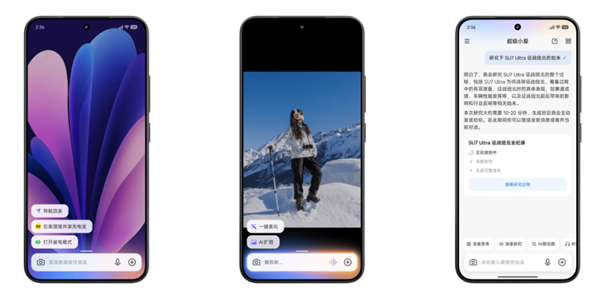
OPPO K12支持自动更换锁屏海报,通过设置-个性化定制-锁屏轮播即可开启。可订阅壁纸、添加本地图片、设置切换频率,还能调整轮播样式。搭配ColorOS的景深、时钟样式和通知光效,让锁屏每天都有新鲜感。新手按步骤操作即可轻松美化。

OPPO K12怎么设置自动更换锁屏海报?
OPPO K12搭载的ColorOS系统内置了锁屏轮播功能,可以自动更换锁屏海报。很多新手拿到手机后,默认锁屏是静态壁纸,其实只要几步就能让锁屏每天自动换新。下面从基础设置到进阶美化,一步步讲清楚。
第一步:进入个性化定制
打开手机设置,找到个性化定制(部分系统版本叫“壁纸与个性化”)。点击进入后,选择锁屏或锁屏轮播选项。这里就是控制锁屏海报自动更换的总入口。
第二步:开启锁屏轮播
在锁屏轮播页面,会看到一个轮播开关。默认是关闭状态,点击右侧按钮开启。开启后,系统会提示你选择轮播来源。OPPO K12提供两种方式:一是订阅壁纸,二是本地相册。新手建议先开启订阅壁纸,里面有很多官方精选海报。
第三步:选择轮播壁纸来源
点击订阅壁纸,可以看到多个分类,比如风景、明星、动漫、节日等。勾选你喜欢的分类,系统会自动下载并加入轮播列表。如果想用自己的照片,点击本地相册,从图库中勾选多张图片即可。注意:至少选择2张图片才能实现自动更换。
第四步:设置切换频率
在轮播设置中,找到切换频率。OPPO K12支持每次亮屏切换、每天切换、每周切换等。新手推荐选择每次亮屏切换,这样每次点亮屏幕都能看到不同的海报。如果觉得太频繁,可以改成每天切换。另外还可以设置仅Wi-Fi下载,避免消耗流量。
第五步:调整轮播样式与效果
返回锁屏轮播主页面,点击轮播样式。这里可以设置海报的显示方式,比如淡入淡出、滑动、缩放等。OPPO K12还支持景深效果,开启后人物或主体会与时钟产生层次感。同时可以调整时钟样式,选择数字或指针,颜色也能自定义。
第六步:结合通知光效与息屏显示
想让锁屏更个性,可以搭配通知光效。在个性化定制中找到通知光效,选择喜欢的颜色和闪烁方式。当有消息来时,锁屏边缘会亮起光效。另外开启息屏显示,设置显示时间、日期或个性签名。这样即使不点亮屏幕,也能看到轮播海报的缩略效果。
第七步:管理轮播列表与删除
如果不想某张海报继续轮播,进入锁屏轮播页面,点击管理或编辑。可以取消勾选订阅分类,或者从本地相册中移除图片。长按某张海报还能置顶或删除。定期清理不需要的图片,能让轮播更符合你的喜好。
常见问题与注意事项
部分新手开启轮播后,发现锁屏没有变化。请检查是否关闭了省电模式,省电模式可能限制后台下载。另外,订阅壁纸需要联网更新,建议在Wi-Fi环境下操作。如果使用本地相册,确保图片没有被移动到隐私空间。OPPO K12的锁屏轮播支持最多50张图片,足够日常使用。
进阶美化:自定义文字与快捷功能
在锁屏轮播设置中,还可以添加自定义文字,比如你的名字或一句签名。同时可以设置锁屏快捷功能,比如手电筒、相机、录音等。这些图标会显示在锁屏底部,方便快速启动。结合轮播海报,每次解锁都像换了一部新手机。
按照以上步骤操作,你的OPPO K12就能自动更换锁屏海报了。从订阅壁纸到本地相册,从切换频率到景深效果,每个选项都值得尝试。更多玩机技巧,欢迎访问OPPO之家,搜索OPPO K12怎么设置自动更换锁屏海报_K12个性化锁屏美化技巧,获取持续更新。